
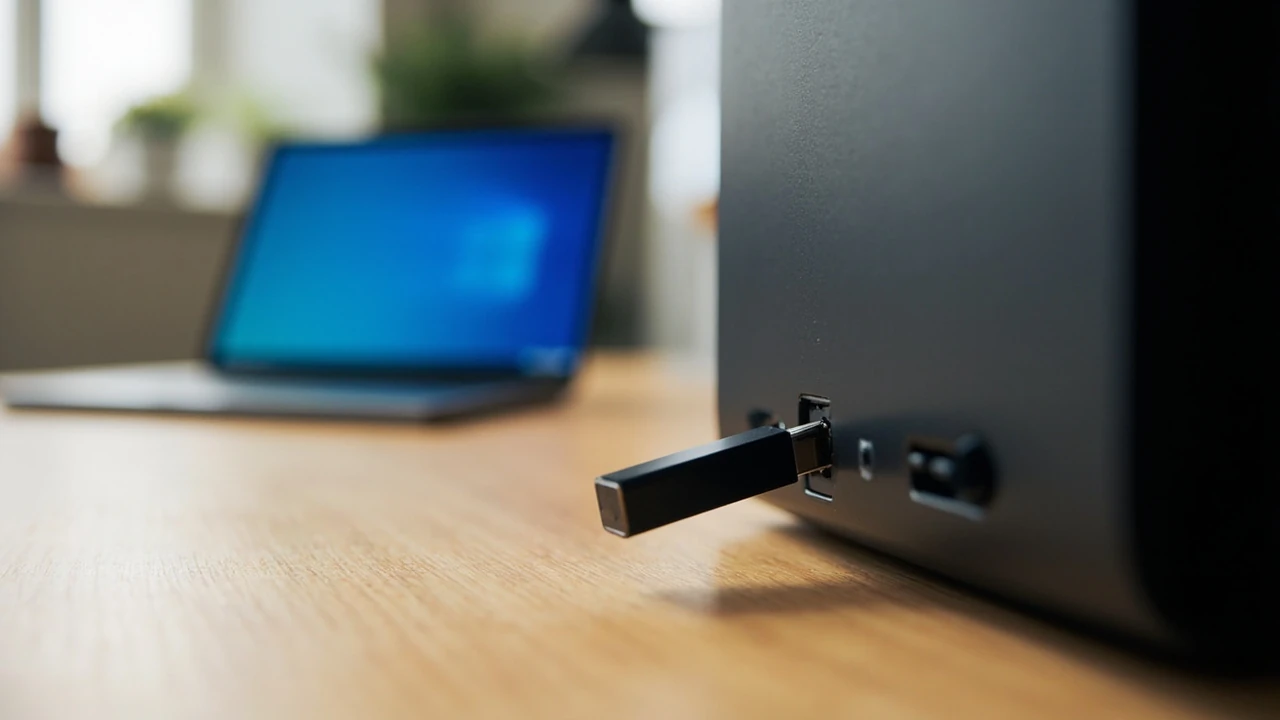
Завантажити Віндовс 11: що це означає на практиці
Завантажити Віндовс 11 — це не одне завантаження, а вибір із кількох сценаріїв: офіційний ISO-образ для чистої установки, Media Creation Tool для поновлення наявного ПК, або інсталяційний пакет у Microsoft Store для пристроїв, що вже працюють на Windows 10. Кожен варіант має свої обмеження за розміром, мовою та способом запису. На практиці користувач в Україні найчастіше стикається з трьома реальними задачами: перевірити, чи тягне залізо нову систему, отримати легальний образ і не зловити підробку на сторонньому сайті, а потім коректно записати його на флешку або оновити систему без втрати файлів.
Ситуація ускладнюється тим, що Microsoft ще з 2021 року підвищила планку системних вимог: обов’язковими стали модуль TPM 2.0 і Secure Boot, а також процесор рівня Intel 8-го покоління або AMD Ryzen 2000. Через це значна частина ПК, які спокійно тягнули Windows 10, формально не підходять для офіційної установки. Це породило цілу екосистему обхідних методів і відредагованих образів, де гарантії виробника вже не діють. У цій статті розберемо саме офіційний шлях, вимоги до обладнання і реальні альтернативи, якщо комп’ютер не відповідає мінімальним характеристикам.
Варто одразу зафіксувати головне: єдине легальне джерело, де можна завантажити Віндовс 11 без ризику отримати модифікований або заражений дистрибутив, це сайт Microsoft.com і стандартні клієнти компанії — Media Creation Tool та утиліта Rufus, яку Microsoft офіційно рекомендує для запису образів. Будь-які «збірки», «оновлені версії» і «ліцензійні ключі за 150 грн» на сторонніх сайтах — це або піратство, або шкідливе ПЗ. Далі — покроково про кожен легальний сценарій.
Системні вимоги Windows 11 і перевірка сумісності
Перш ніж завантажувати образ, потрібно переконатися, що ваш ПК або ноутбук взагалі пройде перевірку. Microsoft опублікувала чіткий список мінімальних і рекомендованих вимог, і саме на них орієнтується утиліта PC Health Check. Якщо комп’ютер не відповідає хоча б одному пункту, офіційна установка неможлива без обходів.
Мінімальні вимоги до обладнання
| Параметр | Мінімум | Рекомендовано |
|---|---|---|
| Процесор | Intel 8-го покоління / AMD Ryzen 2000, 1 ГГц, 2 ядра | Intel 12-го покоління / AMD Ryzen 5000 і новіші |
| Оперативна пам’ять | 4 ГБ | 8-16 ГБ |
| Накопичувач | 64 ГБ вільного місця | SSD від 256 ГБ |
| Прошивка | UEFI з Secure Boot | UEFI з Secure Boot |
| TPM | Версія 2.0 | Версія 2.0 |
| Дисплей | 720p, 9 дюймів і більше | 1080p, IPS-матриця |
| Графіка | DirectX 12 сумісна | DirectX 12 з WDDM 2.0 |
Найчастіша проблема — саме TPM 2.0. Цей криптографічний модуль є на переважній більшості материнських плат, випущених з 2018 року, але в BIOS він часто вимкнений за замовчуванням. У таких випадках достатньо зайти в UEFI, знайти пункт Intel PTT або AMD fTPM і переключити його в положення Enabled. Після перезавантаження PC Health Check зазвичай починає бачити модуль і пропускає установку.
Друга типова ситуація — процесор. Якщо у вас Intel Core i5-7500 або AMD FX-8350, офіційно Windows 11 не встановиться, хоча на практиці такі CPU спокійно тягнуть систему. Саме для цього існують два офіційні обхідні шляхи: реєстраційний твік реєстру під час установки (Microsoft його документує) та використання утиліти Rufus, яка вміє створювати флешку з відключеними перевірками TPM і Secure Boot. Це не піратство, це спосіб встановити легальну копію легально придбаної ліцензії на старіше залізо, хоча Microsoft попереджає, що гарантія підтримки в такому разі не діє.
Перевірити сумісність можна трьома способами: офіційною програмою PC Health Check (найточніший), утилітою WhyNotWin11 з відкритим кодом, яка показує кожен параметр окремо, або вручну через «Диспетчер пристроїв» — пункт «Безпечний пристрій» у розділі «Системні пристрої» має містити Trusted Platform Module 2.0.
Способи завантажити Віндовс 11 офіційно
На сайті Microsoft доступні три легальні інструменти, і вибір між ними залежить від того, що саме ви хочете зробити: оновити наявну систему без втрати файлів, зробити чисту установку з нуля або підготувати завантажувальний носій для іншого комп’ютера.
Media Creation Tool
Це основний інструмент для більшості домашніх користувачів. Утиліта важить близько 18 МБ, сама завантажує актуальний образ і пропонує два режими: оновити поточний ПК або створити завантажувальну флешку обсягом від 8 ГБ. Головна перевага — образ завжди актуальний, з останніми патчами безпеки, і вам не потрібно шукати свіжу версію вручну. Недолік — утиліта не дозволяє редагувати параметри установки, наприклад, відключити вимогу TPM або обійти перевірку акаунта Microsoft.
Офіційний ISO-образ
Якщо вам потрібен саме файл ISO для запису на флешку через Rufus, Balena Etcher або Ventoy, його можна отримати окремо. Microsoft відкрила сторінку завантаження Windows 11 для всіх, без обов’язкової прив’язки до Media Creation Tool. Завантажений ISO — це повний образ системи, який можна монтувати у Windows 10 подвійним кліком або записувати на носій у macOS і Linux. Розмір файла — близько 6 ГБ, тому завантаження на стабільному інтернет-з’єднанні 100 Мбіт/с триває 8-10 хвилин.
Завантажувати ISO-образ варто лише з домену microsoft.com. Будь-які дзеркала на торрент-трекерах, файлообмінниках і «збіркових» сайтах несуть ризик: туди нерідко додають телеметрію, рекламні модулі та навіть трояни. Для базового розуміння, що таке ISO як формат зберігання даних і чому його можна монтувати у системі, достатньо переглянути статтю про ISO-образи у вікіпедії. Це допоможе не плутати його з просто архівом і не намагатися «розпакувати» його у звичайний провідник.
Rufus для створення флешки
Rufus — це безкоштовна портативна утиліта, яку Microsoft офіційно рекомендує на сторінці завантаження Windows 11. Вона вміє робити те, чого не вміє Media Creation Tool: відключати вимогу TPM 2.0 і Secure Boot, прибирати обов’язковий вхід через акаунт Microsoft, міняти мову інтерфейсу і розмітку диска. Саме Rufus — оптимальний вибір, якщо ваш процесор старіший за офіційно підтримуваний або ви хочете встановити систему локальним обліковим записом, без прив’язки до хмари.
Алгоритм роботи з Rufus простий: вказуєте шлях до ISO, обираєте флешку (увага: дані на ній буде стерто), у розділі «Параметри образу» ставите галочку «Видалити вимогу 4 ГБ+ RAM, Secure Boot і TPM 2.0», якщо потрібно, і запускаєте запис. Через 10-15 хвилин отримуєте повністю завантажувальний носій, з якого можна запускати установку на будь-якому ПК.
Покрокова інсталяція Windows 11 з флешки
Коли образ записано, залишається коректно запустити комп’ютер із завантажувального носія. Це найчастіше лякає користувачів, але процедура стандартна і займає 30-40 хвилин за умови SSD.
Крок 1. Налаштування порядку завантаження в UEFI
Підключіть флешку до вимкненого ПК, увімкніть його і відразу натискайте клавішу входу в BIOS/UEFI. Для більшості плат це Del або F2, на ноутбуках Lenovo часто F1, на HP — F10. У меню Boot або Boot Priority знайдіть вашу флешку (вона може називатися за назвою виробника: Kingston, SanDisk, або «UEFI: USB») і перемістіть її на перше місце в списку. Збережіть налаштування (зазвичай клавіша F10) і перезавантажтеся. Якщо все зроблено правильно, замість звичайного завантаження Windows з’явиться вікно установника з логотипом Microsoft.
Крок 2. Мова, формат і клавіатура
Перший екран установника пропонує обрати мову інтерфейсу, формат часу і метод введення. Українська присутня повноцінно, з коректним перекладом усіх системних повідомлень і налаштувань. Після вибору натискаємо «Далі» і «Установити».
Крок 3. Ліцензійний ключ
Установник попросить ввести 25-символьний ключ. Якщо у вас його немає, обирайте «У мене немає ключа продукту». У наступному вікні система запропонує обрати редакцію. Якщо ви завантажували офіційний образ, там буде Windows 11 Home, Pro, Education і Pro for Workstations. Домашнім користувачам зазвичай достатньо Home. Після вибору редакції поставте галочку «Приймаю умови ліцензії» і натисніть «Далі».
Крок 4. Розмітка диска
Установник покаже список розділів. Якщо ви ставите систему на чистий SSD, вибирайте «Незайнятий простір» і натисніть «Далі» — система сама створить потрібні розділи. Якщо на диску вже є дані, які потрібно зберегти, оберіть розділ і використайте пункт «Форматувати», але тільки після резервного копіювання. Windows 11 не дозволить встановити себе на розділ MBR, якщо комп’ютер завантажений у режимі Legacy, тому краще одразу використовувати режим UEFI з таблицею GPT.
Крок 5. Перше завантаження та налаштування
Після копіювання файлів і перезавантаження система зустріне вас екраном Out-of-box experience (OOBE). Тут Microsoft просить підключитися до інтернету і увійти в акаунт. Якщо ви хочете локальний обліковий запис, на екрані входу введіть будь-який неіснуючий email, наприклад [email protected], система покаже помилку і запропонує створити офлайн-акаунт. Це офіційний спосіб, не обхід.
Альтернативи для старого обладнання
Якщо ваш комп’ютер не відповідає вимогам TPM 2.0 і підтримуваного процесора, є кілька реальних альтернатив. Не всі з них офіційні, але кожна має свої обмеження, які варто розуміти.
Залишитися на Windows 10 з розширеною підтримкою
Windows 10 офіційно завершила основну підтримку 14 жовтня 2025 року, але Microsoft запустила програму Extended Security Updates, яка дозволяє окремо купувати оновлення безпеки. Для домашніх користувачів ESU коштує 30 доларів за перший рік, для бізнесу — значно дорожче. Це тимчасове рішення: Microsoft підтвердила, що Windows 10 підтримуватиметься до 2028 року, але нових функцій більше не отримає. Якщо ваш ПК тягне 10, але не 11, і ви не хочете ризикувати з обходами, це найчесніший шлях.
Linux як повноцінна заміна
Для багатьох домашніх сценаріїв — браузинг, офісні документи, YouTube, перегляд фільмів, навіть базове редагування фото — сучасні дистрибутиви Linux закривають задачі на 100%. Ubuntu, Linux Mint і Zorin OS мають інтерфейс, схожий на Windows, і підтримують більшість старого обладнання. Недолік — специфічне ПЗ, як-от Adobe Photoshop, професійні відеоредактори чи банківські клієнти для ФОП, може не мати аналогів. Але для навчання, роботи з документами і навіть програмування Linux часто зручніший за Windows.
Обхідні методи офіційної установки
Якщо ви все ж вирішили встановити Windows 11 на непідтримуваний ПК, є два документовані Microsoft шляхи. Перший — під час установки з флешки, створеної через Rufus з відповідною галочкою, всі перевірки просто пропускаються. Другий — твік реєстру: на екрані вибору редакції натисніть Shift+F10, у вікні, що з’явилося, введіть regedit, перейдіть у гілку HKEY_LOCAL_MACHINE\SYSTEM\Setup\MoSetup, створіть параметр AllowUpgradesWithUnsupportedTPM типу DWORD зі значенням 1, закрийте редактор і продовжуйте установку. Microsoft описує обидва способи на сторінці підтримки.
Важливо розуміти наслідки: Microsoft офіційно попереджає, що пристрої, які не відповідають вимогам, можуть не отримувати деякі оновлення, включно з патчами безпеки, у майбутньому. На практиці цього поки що не сталося, і Windows 11 24H2 стабільно оновлюється навіть на обхідних установках, але ризик залишається.
Які проблеми трапляються найчастіше під час інсталяції
Навіть на повністю сумісному обладнанні Windows 11 може видавати несподівані помилки. Розберемо ті, з якими стикаються найчастіше.
- «Цьому комп’ютеру не вдалося запустити Windows 11». Причина — відсутній або вимкнений TPM 2.0, або активований режим Legacy замість UEFI. Рішення: увімкнути PTT/fTPM у BIOS, переключити режим завантаження на UEFI, перевірити, що диск розмічений у GPT.
- «Windows 11 вимагає обліковий запис Microsoft, локальний акаунт створити неможливо». Це новий обов’язковий крок у редакції Home. Рішення: використати обхід з неіснуючим email, відключити інтернет під час OOBE, або встановити редакцію Pro.
- «Не вдалося знайти драйвери». Особливо актуально для ноутбуків після установки з офіційного ISO. Рішення: під час установки вибрати пункт «Завантажити драйвери» і заздалегідь підготувати флешку з драйверами виробника, або після першого завантаження підключитися до Wi-Fi і дочекатися автоматичного оновлення через Windows Update.
- «Система працює повільно після установки». Найчастіше через відсутність драйвера відеокарти або роботу на HDD замість SSD. Рішення: встановити актуальний драйвер NVIDIA/AMD/Intel і переконатися, що система стоїть на SSD.
Ліцензування Windows 11 в Україні
Ключове питання, яке цікавить більшість користувачів: чи можна легально використовувати Windows 11 без ключа? Коротка відповідь — так, з обмеженнями. Microsoft дозволяє встановити систему без активації, і вона працюватиме повноцінно, але в правому нижньому кутку з’явиться водяний знак «Активація Windows» і деякі параметри персоналізації, як-от зміна шпалер і кольору панелей, будуть недоступні. Жодних функціональних обмежень, окрім персоналізації, не діє.
Легальні способи отримати ліцензію в Україні: купити коробкову версію в офіційних магазинах (ціна коливається від 3000 до 5500 грн залежно від редакції), придбати цифровий ключ у Microsoft Store або авторизованих ритейлерів типу allo.ua, foxtrot.com.ua, citrus.ua, або скористатися прив’язкою до облікового запису Microsoft, якщо у вас раніше була активована Windows 10 на цьому ж пристрої — у такому випадку цифрова ліцензія переноситься автоматично при оновленні.
Корпоративним користувачам вигідніше закуповувати ключі через програму Microsoft Volume Licensing. Для навчальних закладів існує окрема редакція Education, яка надається безкоштовно або за символічну ціну закладам, що пройшли верифікацію. Для малого бізнесу оптимальний варіант — Windows 11 Pro з передплатою Microsoft 365 Business, яка включає офісний пакет і хмарні сервіси.
Відмінності редакцій: Home, Pro, Education, Pro for Workstations
Офіційний ISO містить чотири редакції, і між ними є реальні технічні відмінності, які впливають на вибір.
| Можливість | Home | Pro | Education | Pro for Workstations |
|---|---|---|---|---|
| Цільова аудиторія | Дім, звичайні користувачі | Малий бізнес, просунуті | Навчальні заклади | Сервери, робочі станції |
| Максимум оперативної пам’яті | 128 ГБ | 2 ТБ | 2 ТБ | 6 ТБ |
| Підтримка процесорів | До 64 ядер | До 128 ядер | До 128 ядер | До 4 процесорів |
| BitLocker | Ні | Так | Так | Так |
| Hyper-V | Ні | Так | Так | Так |
| Group Policy | Ні | Так | Так | Так |
| Віддалений робочий стіл (хост) | Ні | Так | Так | Так |
| ReFS файлова система | Ні | Ні | Ні | Так |
Для переважної більшості домашніх користувачів Windows 11 Home — це все, що потрібно. Pro має сенс купувати, якщо ви працюєте з корпоративною мережею, використовуєте BitLocker для шифрування дисків або хочете запускати віртуальні машини через Hyper-V. Education — це фактично Pro з додатковими функціями для навчальних закладів, але безкоштовно вона надається лише акредитованим установам. Pro for Workstations — це спеціалізована редакція для інженерних і наукових задач, яка потребує значних ресурсів і непотрібна звичайному користувачеві.
Оновлення з Windows 10 до Windows 11
Якщо у вас вже стоїть Windows 10 з останніми оновленнями, перехід на «одинадцятку» максимально простий: відкрийте «Параметри» — «Оновлення та безпека» — «Windows Update» і натисніть «Перевірити наявність оновлень». Якщо ПК відповідає вимогам, система запропонує завантажити Windows 11 як функціональне оновлення. Усі файли, програми та налаштування зберігаються, перевстановлення не потрібне.
Якщо система не пропонує оновлення, хоча ваш ПК сумісний, перевірте три речі: чи є у вас остання версія Windows 10 (21H2 або новіша), чи не заблоковано оновлення груповою політикою, чи не встановлено «Мету обслуговування» для оновлення компонентів. У першому випадку допоможе ручне завантаження оновлення через каталог Microsoft Update, у другому — редактор групової політики або реєстр, у третьому — утиліта Rufus із спеціальним режимом створення флешки оновлення.
Час оновлення залежить від швидкості інтернету і накопичувача. На SSD зі швидкісним інтернетом процес займає 30-45 хвилин: 15 хвилин на завантаження і 30 на установку з двома перезавантаженнями. На HDD і повільному інтернеті це може розтягнутися на 2-3 години. Головне — не вимикати комп’ютер під час процесу і не знеструмлювати ноутбук.
Що нового у Windows 11 порівняно з Windows 10
Зовнішньо Windows 11 — це помітний редизайн: закруглені кути вікон, центроване меню «Пуск», нові іконки, перероблена панель завдань. Але під капотом змін більше, ніж здається на перший погляд.
Snap Layouts — це, мабуть, найкорисніша щоденна функція. При наведенні на кнопку «Розгорнути» вікно пропонує кілька варіантів його укладання на екрані: навпіл, у чверть, у три вікна. Для ноутбуків з маленьким екраном і великих моніторів це економить купу часу. Virtual Desktops тепер дозволяють створювати окремі робочі столи з власним фоном для роботи, навчання, ігор.
Інтеграція з Microsoft Teams тепер глибша: чати та дзвінки доступні прямо з панелі завдань, без необхідності відкривати окремий додаток. Microsoft Store отримав повну підтримку Android-додатків через Amazon Appstore, хоча ця функція працює не у всіх регіонах і поки що обмежена за кількістю додатків. Пряме встановлення APK-файлів, як на Android, неможливе.
Для розробників і творчих професіоналів з’явилася підтримка Android-підсистеми WSA, новий термінал як заміна cmd і PowerShell, покращена підтримка моніторів з HDR і апаратного прискорення GPU для задач машинного навчання. DirectStorage дозволяє іграм завантажувати текстури напряму з NVMe SSD у відеопам’ять, що помітно прискорює завантаження рівнів у сучасних проєктах.
Безпека та конфіденційність у Windows 11
Microsoft позиціонує Windows 11 як найбільш захищену версію своєї ОС. Це не просто маркетинг: з коробки увімкнено Secure Boot, вимога TPM 2.0, обов’язковий UEFI, покращений Windows Hello з підтримкою біометрії, обов’язкове шифрування BitLocker на пристроях з підтримкою InstantGo. Все це робить систему значно стійкішою до атак рівня буткіту і програм-вимагачів.
Водночас Windows 11 збирає значно більше телеметрії, ніж Windows 10. Microsoft офіційно називає це «діагностичними даними» і заявляє, що вони потрібні для покращення системи, але фактично це включає дані про встановлені додатки, відвідані сайти в Edge, використання пошуку і навіть введення з клавіатури. На цій сторінці телеметрію можна частково обмежити: «Параметри» — «Конфіденційність» — «Діагностика та відгуки» — «Дані діагностики» виберіть «Обов’язкові» замість «Додаткові».
Для максимальної конфіденційності варто додатково встановити локальний обліковий запис замість акаунта Microsoft, відключити Cortana, вимкнути рекламний ідентифікатор у «Конфіденційність» — «Загальні» і видалити встановлені рекламні додатки типу Candy Crush, які Microsoft додає навіть у Pro-редакцію. Детальніше про те, як працюють функції безпеки Windows 11, можна прочитати на офіційній сторінці Microsoft.
Відповіді на типові питання щодо завантаження Windows 11
На завершення — відповіді на питання, які найчастіше ставлять українські користувачі, коли збираються завантажити Віндовс 11 уперше або перейти з попередньої версії.
Чи можна завантажити Віндовс 11 безкоштовно?
Так, офіційний ISO-образ і Media Creation Tool доступні на сайті Microsoft безкоштовно. Платити потрібно лише за ключ активації, якщо ви хочете прибрати водяний знак і розблокувати персоналізацію. Без ключа система працює без обмежень функціональності.
Чи завантажувати Віндовс 11 з офіційного сайту безпечно?
Так, microsoft.com — це єдине надійне джерело. Усі інші сайти, які пропонують «офіційні образи» з torrent-посилань або файлообмінників, або поширюють піратські версії, або додають шкідливий код. Завантажуйте виключно з домену microsoft.com.
Чи можна встановити Windows 11 без TPM 2.0?
Офіційно — ні, але на практиці є два документовані обходи: утиліта Rufus із відповідною галочкою під час створення флешки або твік реєстру під час установки. Microsoft попереджає, що гарантія підтримки в такому разі може не діяти, але оновлення поки що приходять стабільно.
Скільки часу займає чиста установка Windows 11?
На SSD — близько 20-30 хвилин від моменту завантаження з флешки до появи робочого столу. На HDD — 50-80 хвилин, залежно від швидкості диска. Завантаження ISO-образу через швидкісний інтернет — ще 8-15 хвилин.
Чи збережуться мої файли при оновленні з Windows 10?
Так, при оновленні через Windows Update всі файли, програми та налаштування зберігаються. Але це не звільняє від резервного копіювання критично важливих даних: процес може перерватися через збій живлення, і відновлення системи не завжди спрацьовує коректно.
Який розмір флешки потрібен для запису?
Мінімум 8 ГБ, рекомендовано 16 ГБ і більше. Флешка буде повністю відформатована, тому всі дані на ній буде видалено. Використовуйте USB 3.0 або новіший стандарт для прискорення запису і подальшого читання під час установки.
Чи можна використовувати один ISO-образ для кількох комп’ютерів?
Так, один і той самий ISO можна записати на різні флешки і встановлювати на будь-яку кількість ПК. Але кожен з них потребуватиме власної ліцензії, інакше буде водяний знак активації. Корпоративні ключі Microsoft Volume Licensing дозволяють активувати десятки і сотні пристроїв з одного облікового запису.
Як видалити стару Windows 10 після установки 11?
Після успішної установки Windows 10 зберігається в папці Windows.old на тому самому диску, і система дає 10 днів на відкат. Після закінчення цього терміну або після ручного видалення папки місце на диску звільняється. Для ручного очищення: «Параметри» — «Система» — «Пам’ять» — «Тимчасові файли» — відмітьте «Попередня установка Windows» і натисніть «Видалити».
Чи варто переходити з Windows 10 на 11 у 2026 році?
Якщо ваш ПК відповідає вимогам і ви не використовуєте специфічне старе ПЗ, яке конфліктує з Windows 11, перехід має сенс: триваліша підтримка безпеки, нові функції, кращий дизайн. Якщо комп’ютер не тягне 11 офіційно, але тягне 10, можна залишитися на 10 з ESU або встановити 11 обхідним шляхом, усвідомлюючи ризики втрати гарантії підтримки.
Завантажити Віндовс 11 легально — це питання 10 хвилин на сайті Microsoft, але сама підготовка до установки і вибір редакції вимагають уваги до деталей. Перевірте сумісність заздалегідь, оберіть потрібний інструмент завантаження, запишіть образ на якісну флешку і дотримуйтесь інструкції — тоді установка пройде з першого разу, без втрати даних і без зайвих нервів.





Залишити відповідь